
고객센터
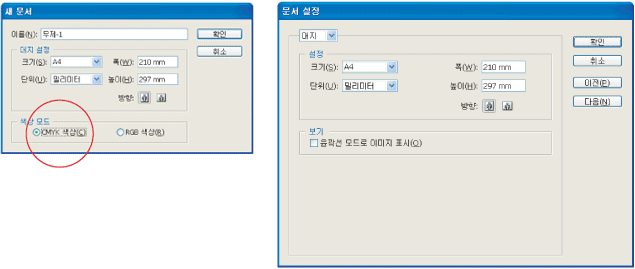
인쇄를 위한 Adobe illustrator 문서를 신규로 만들때, 다음과 같이 CMYK색상과 작업할 페이지 크기를 지정합니다.
* RGB색상모드로 작업했다가 CMYK색상모드로 변환시 색상의 차이가 있을 수 있습니다.
이미 작업중인 문서는 [File > Document Setup] 명령으로 작업 페이지를 수정합니다.
* 페이지 크기는 최종 재단선 크기보다 여유 있게 설정합니다. 이러한 여백에는 일반적인 출력을 위하여 재단선 밖에 재단선 마크나 컬러정보 등이 표시 할 때 사용합니다.
- 문서에 사용한 색상 정보 점검
특별히 별색 출력을 하지 않는 경우에는 사용한 별색을 프로세서(CMYK) 색상으로 변환합니다.
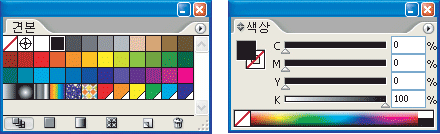
아래 그림과 같이 색상팔래트에 별색인 경우와 프로세서 색상에 따라 아이콘 모양이 다르게 나타납니다.
 별색 (Spot Color)
 프로세서 컬러 (CMYK Color)
- 사용서체 및 윤곽선 만들기
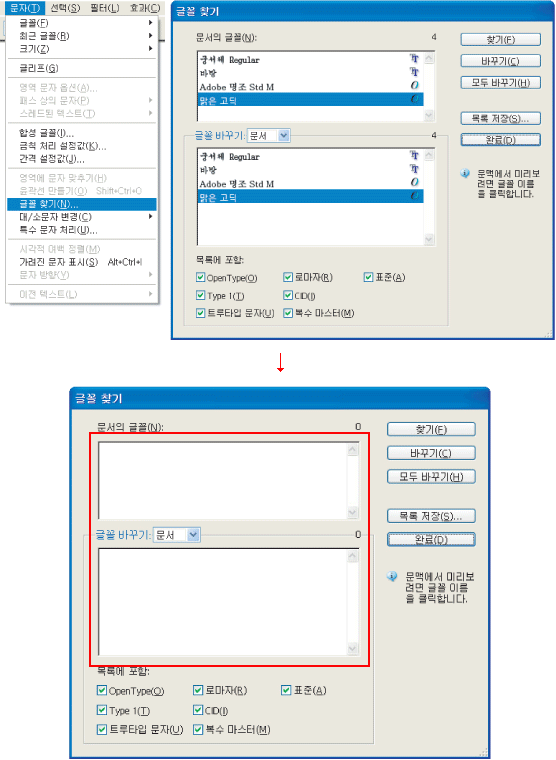
문서에 사용한 서체들은 아래 그림과 같이 작업을 마친후 반드시 윤곽선 만들기 [Create Outline] 를 해주어야 합니다.
이 과정을 마친후 문자[Type] -> 글꼴찾기[Find Font] 명령으로 텍스트 정보가 남아있는지 확인해야 합니다.
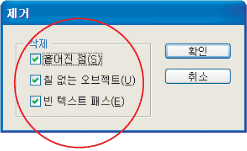
오브젝트[Object] -> 패스[Path] -> 제거[Cleanup] 명령으로 비어있는 텍스트 박스를 제거합니다.
흩어진 점, 칠 없는 오브젝트, 빈 텍스트패스를 체크하고 확인합니다.
Adobe Illustrator 에서 레이아웃한 도큐멘트는 출력이나 인쇄시 많은 에러의 요인을 가지고 있습니다.
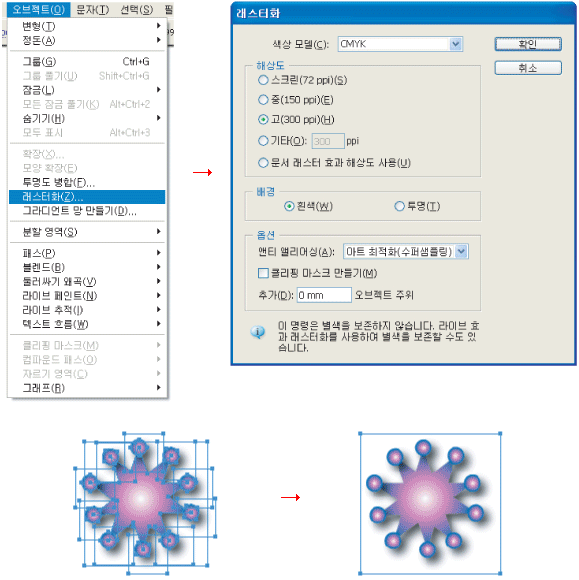
특히 일러스트의 그라데이션이나 기타 다른 효과들은 출력기 립에서 해석하지 못하거나 호환되지 않는 문제들 때문에 많은 출력 트러블을 발생시키는 요인으로 지목됩니다. 이미지 오브젝트에 Drop shadows, opacity, feathering 그리고, blending 등의 투명효과를 사용한 경우에는 반드시 오브젝트들을 병합해야만 이상 없는 인쇄물 결과를 얻을 수 있습니다.
이런 경우는 메뉴에서 [Object > Flattten Transprency] 명령으로 개별 오브젝트를 병합시켜야 합니다. 또한 일러스트 그라데이션 효과를 준 오브젝트들도 출력 트러블이 많기 때문에 [Object > Expand] 명령을 선택해서 개체를 불리하거나 [Object > Rasterize] 명령을 사용하여 이미지 오브젝트로 만들어 주는 것이 안전합니다.
- 이미지불러오기
이미지를 불러올때 이미지 편집 프로그램에서 CMYK모드, 300dpi로 저장후 불러와야 합니다. RGB모드이거나 200dpi이하의 저해상도이면 색상이 변하거나 깨질 수 있습니다.
그리고, 이미지를 불러올때 가져오기[Place] 가 아닌 열기[Open] 로 불러 복사하여 사용해야 합니다. 연결[Link]체크를 풀고 불러와야 이미지가 파일에 삽입됩니다. 연결[Link] 체크가 되어 있으면 이미지가 유실되어 인쇄가 나오지 않습니다.
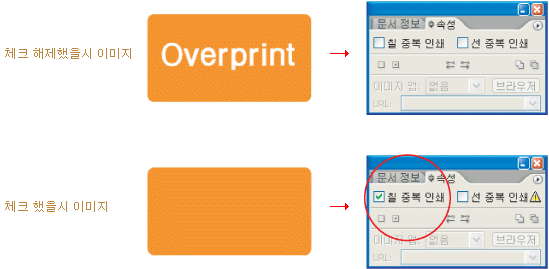
- 오버프린트(칠 중복인쇄)확인
이미지를 불러올때 이미지 편집 프로그램에서 CMYK모드, 300dpi로 저장후 불러와야 합니다. RGB모드이거나 200dpi이하의 저해상도이면 색상이 변하거나 깨질 수 있습니다.
그리고, 이미지를 불러올때 가져오기[Place] 가 아닌 열기[Open] 로 불러 복사하여 사용해야 합니다. 연결[Link]체크를 풀고 불러와야 이미지가 파일에 삽입됩니다. 연결[Link] 체크가 되어 있으면 이미지가 유실되어 인쇄가 나오지 않습니다.
- 문서정보 확인하기
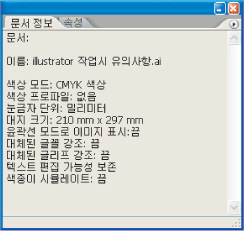
[윈도우 -> 문서정보] 를 확인하면 다음과 같은 창이 나타납니다. 글꼴,패턴,그라디언트,브러쉬,스타일,불투명 마스트,별색등... 여러가지 사용한 항목들이 표시됩니다.
이때, 항목들을 체크하면서 [없음]으로 표시된 것을 확인해야 합니다.
프로그램 별 주의사항 입니다.
각 프로그램 별 주의사항입니다. 유의하여 작업해 주시기 바랍니다.